

En ocasiones, cuando nos planteamos la idea de haces un mazo para poder jugar con nuestros amigos, nos encontramos con un problema y es que la idea puede ser muy buena, pero a la hora de la verdad, a no ser que tengamos una cantidad de cartas desmesurada en casa (sí, hay quien las tiene) no vamos a poder montar el mazo y hacer unas manos de prueba o incluso ver que curva de mana tiene, etc.
Para ello, otros fanáticos del juego han creado diferentes páginas que podemos usar para llevar a cabo esto y con un poco de suerte, ahorrarnos un dinero en montar o no un mazo que a priori, podría ser una prueba de concepto más que un mazo ganador.
Las webs que comentamos son las siguientes:
Antes de empezar
Todas y cada una de las webs requiere que nos registremos para poder generar el mazo y así poder tenerlo asociado, por lo que no vamos a entrar en materia de como registrarse.
Por nuestra experiencia, podemos decir que registrarse en el 99% de las páginas webs es un proceso totalmente trivial que todo el mundo suele poder hacer.
Todas tienen la opción de hacer los mazos públicos o privados, así como la opción de exportar la lista de las cartas, pero no os preocupéis, que os explicaremos todo lo que sepamos de cada una de ellas.
Para este manual vamos a usar las funcionalidades gratuitas, por lo tanto, no entraremos en detalles de lo que tengan las versiones de pago.
Queremos que el hobby nos salga lo más económico posible, ¿no?
Scryfall
Teniendo en cuenta el punto de vista visual, podríamos decir que es la más básica de las tres, pero no por ello, la menos funcional.
Desde dentro del perfil de usuario, en la parte superior, tenemos una icono de una mochila que es donde se muestran todos nuestros mazos.

Cuando cargue, tendremos a la derecha la opción de «New Deck», haciendo click en ello, nos aparecerán varias plantillas sobre las que trabajar, nosotros vamos a ir a Commander, por lo que le daremos al next que hay justo debajo.
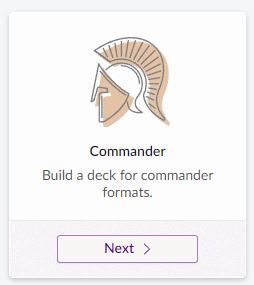
Ahora tendremos que elegir el tipo de Commander al que jugamos, por norma general va a ser el primero, es decir, «Commander» y le daremos a Create.
Ahora nos aparecerá una interfaz bastante sosa, pero que cumple con su función.
Lo primero que recomendamos hacer es cambiar el título, porque de lo contrario, creo que no vas a saber cual es cual cuando busques el mazo.
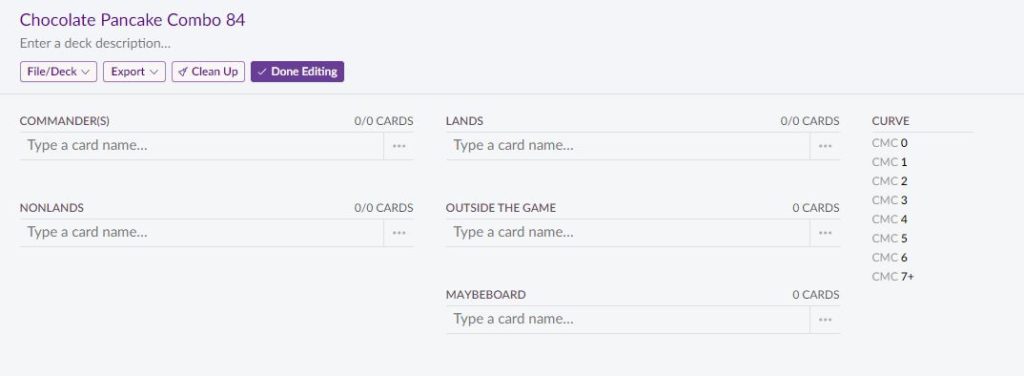
Una vez cambiado, podemos empezar a poner las cartas en el listado.
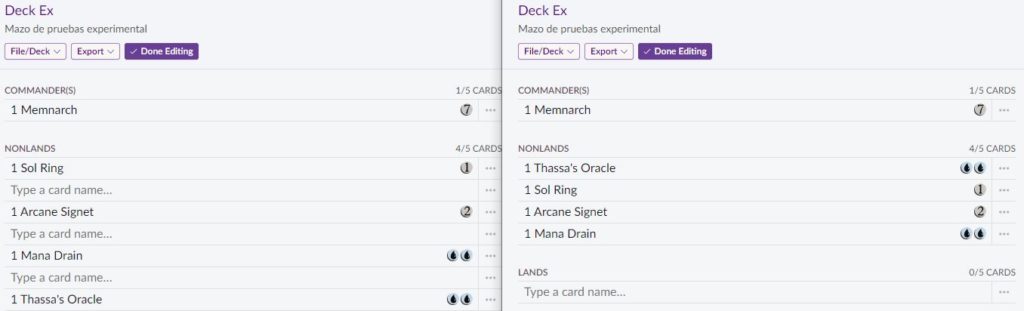
No es necesario que las agregues en orden, puesto cuando hayas puesto todas las cartas, la funcionalidad de «Clean Up» hace varias cosillas:
- Las ordena por tipo
- Las ordena por coste
- Elimina las filas extras
Os ponemos una imagen para que lo veáis mucho más claro.
Cuando hayamos terminado de agregar las cartas, hacemos click en «Done Editing» y con ello nos mostrará las cartas, su coste de invocación y el coste de las mismas en $
Para cambiarlo, hay que seleccionar y poner «EUR Prices», hay que tener en cuenta que al cambiar de página y volvamos a la principal del mazo, este volverá a estar en USD, no obstante, el total seguirá apareciendo en EUR en el lateral izquierdo.
A la hora de poder seleccionar la carta más económica, hay que revisar muy detenidamente el listado que aparece.
Volvemos a editar el mazo, seleccionamos la carta que queramos editar (Arcane Signet lo vamos a usar como ejemplo) y con ello, hacemos click en los » … » y veremos la opción de «Specify Printing».
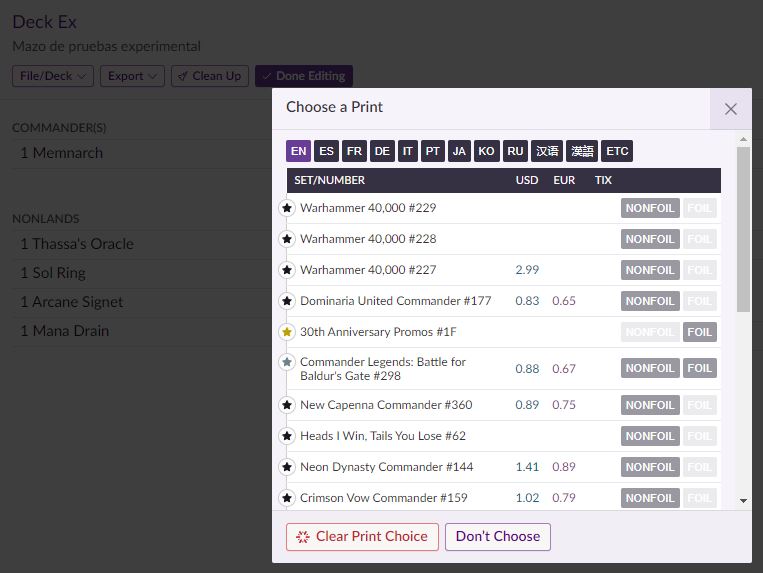
Como se puede ver, la que nos marca por defecto siempre va a ser la última versión que haya salido y no la más asequible en ese momento.
En cuanto a las opciones de exportar las listas, hay varias opciones.
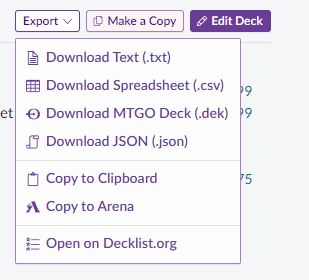
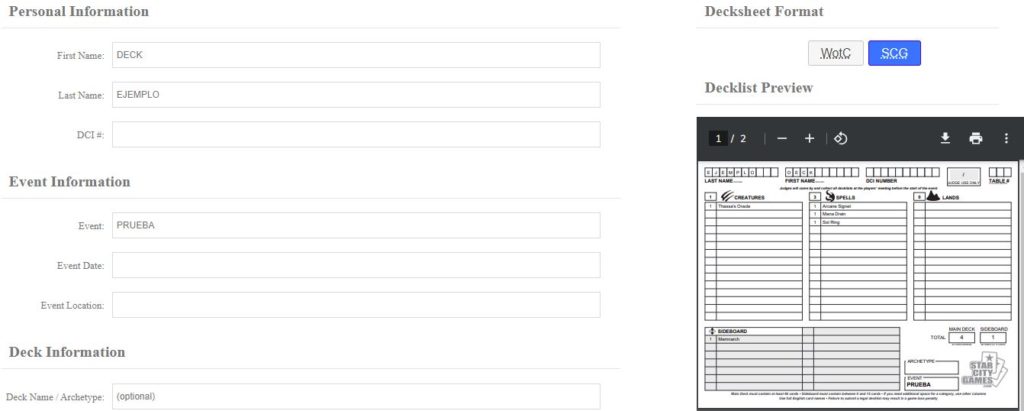
La que podemos destacar es la opción de «Decklist.org», este método, nos permite exportar el mazo con todos nuestros datos para que sea válido en torneos oficiales, eso sí, los datos, nos los va a pedir y posteriormente, descargando el PDF con toda la información.
Podremos seleccionar a su vez, el formato como WotC o como SCG ( WotC = Wizards of the Coast / SCG = Star City Games )
Moxfield
Visualmente bonita y funcional sin llegar a ser algo abrumador, cosa que es de agradecer.
Lo primero por lo que iremos, será a la sección de «Your Decks».
Nosotros somos un poco peculiares y lo que vamos a hacer es una carpeta para tenerlo todo ordenado.
Le damos a «New Folder»
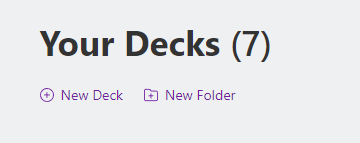
El número que aparece al lado de «Your Decks» es la cantidad de mazos existentes.
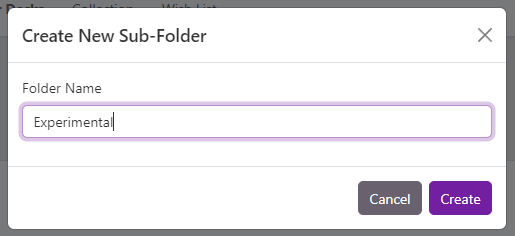
Entraremos en la carpeta que hayamos creado y le damos a «New Deck».
Lo bueno que tiene es que cuando pongamos directamente nuestro comandante, en la página de creación, directamente nos lo agregará en la hoja del deck.
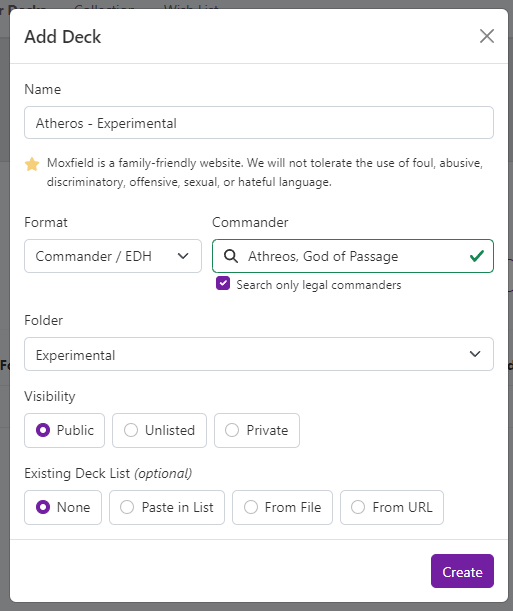
Lo importante que tiene es el punto de «Visibility», puesto que funciona de la siguiente manera:
- Public: Todo el mundo lo puede ver y si alguien busca el comandante que has puesto, podrían llegar al mazo que has creado.
- Unlisted: Es público pero si buscan por el comandante no aparecerá en las busquedas.
- Private: Solo para ti, el que quiera ver el mazo que te lo pida, nosotros lo usamos para pruebas de concepto.
Ahora que el mazo ha sido creado, veremos algo como esto:
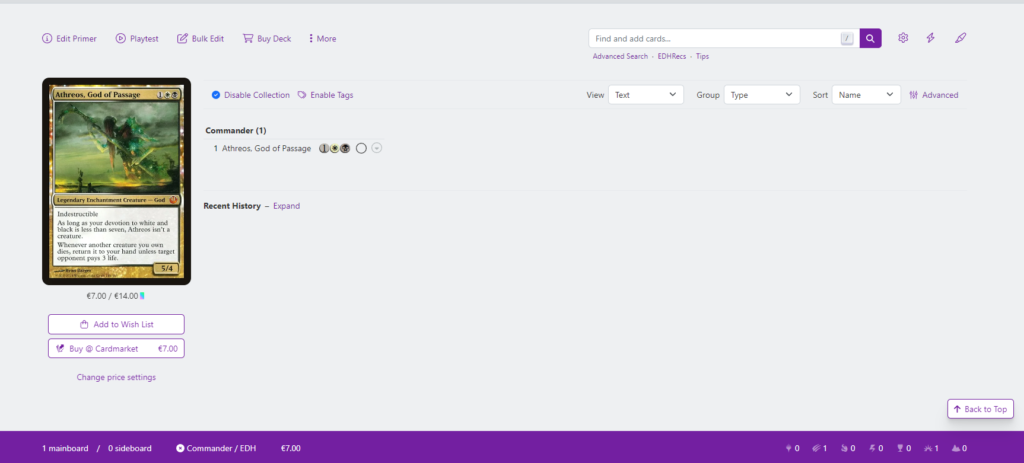
En la barra inferior, en morado, podemos ver los datos del mazo, pero en el contenido, solo vemos el coste de mana de la carta, pero eso lo cambiaremos ahora, no nos adelantemos.
Cuando el mazo sea válido en el formato que queremos jugar, veremos que aparece una especia de marca como de correcto delante del «Commander / EDH», aproximadamente como esta.

Ahora que ya tenemos esto claro, podemos agregar el precio de las cartas dándole al botón que pone «Advanced», justo debajo de la barra donde pone «Find and add cards…»
Aparecerá el siguiente menú:
Nosotros recomendamos marcar lo siguiente:
- Sort By: Mana Value
- Include Extra Data: Price
De esta manera, sabremos el precio de la carta que nos está rompiendo el presupuesto.
Uno de los mejores puntos que tiene esta web es el hecho de que cambie todas las cartas por su versión más económica.
Para ello, tendremos que ir al botón de «More» y en el desplegable, veremos que nos aparece una opción que indica «Update to Cheapest».
Aunque pueda parecer contradictorio, en ocasiones nos ha pasado que al darle, nos ha INCREMENTADO EL PRECIO, por lo que hay que tener cuidado con el botón de marras.
Dentro del mismo «More» anterior, veremos que también tiene la opción de «Export», pero no es tan completo como otros, puesto que solo se puede exportar para «MTG: Arena» o «MTG: Online».
Cierto es que se puede exportar también solo el contenido, pero lo que hace es copiar el listado de las cartas, quedando algo parecido a esto:
1 Acererak the Archlich (afr) 87
1 Aetherflux Reservoir (kld) 192
1 Arcane Signet (dmc) 177
1 Ayara, First of Locthwain (peld) 75p
1 Bad Moon (plist) 594
1 Banehound (war) 77
1 Bastion of Remembrance (iko) 73
1 Blood Celebrant (lgn) 61
1 Blood on the Snow (pkhm) 79p
1 Blood Pet (6ed) 115
Como se puede ver, el formato no ayuda a la hora de poder usarlo, aunque lo podemos usar para importarlo en alguna de las otras aplicaciones disponibles.
Lo que sí que es cierto, es que nos da la información base que podemos necesitar:
- Cantidad
- Nombre de la carta
- Edición con número
Archidekt
Se puede decir que es de las más vialmente apetecible.
Lo primero que tendremos que hacer es ir a la sección «Decks» que hay en la barra superior y seleccionamos «My Folder».
En esta sección, podremos crear carpetas en las que incluir los decks de manera ordenada y que luego no nos de un pasmo al buscar los mazos. No os preocupeis que intentaremos que quede lo más explicado posible.
Evidentemente, la opción de «Private» nos va a permitir hacer que la carpeta solo sea accesible por nosotros mismos, por lo que si en algún momento, queremos compartir el mazo que hay en dicha ubicación, puede darnos problema.
IMPORTANTE: En caso de que nos equivoquemos con la carpeta, es mejor eliminarla antes de tener mazos dentro de la misma, puesto que si eliminamos la carpeta con mazos dentro, perderemos también esos mazos, así que cuidado.
Una vez que tengamos nuestra carpeta creada, aunque no lo parezca, NO tendremos que acceder a ella para crear el mazo, por lo tanto, le damos a «New Deck» directamente.
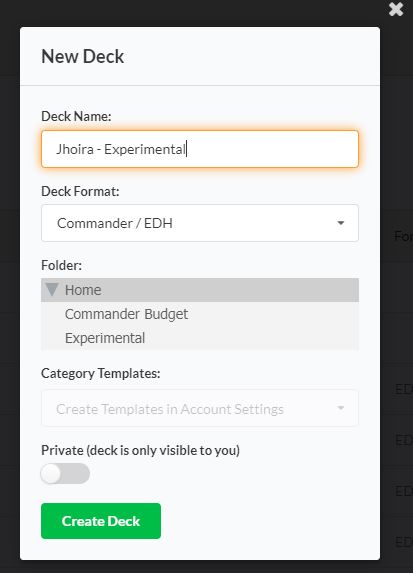
Recuerda que hay que especificar que el mazo sea de «Commander / EDH», de lo contrario al buscar las cartas puede que no aparezcan. Como se puede ver, podremos elegir en que carpeta crear el mazo sin que haya mucho problema.
Cuanto le demos al «Create Deck» definitivo, veremos que nos aparece un «Deck Helper» que podremos usar para mejorar un producto preconstruido o usamos uno muy parecido con algunas modificaciones.
Para este mazo, vamos a usar a Jhoira puesto que no tiene precon, por lo que vamos a ir a «Add Cards From Search» y en el buscador, ponemos a quien queramos que sea nuestro comandante.
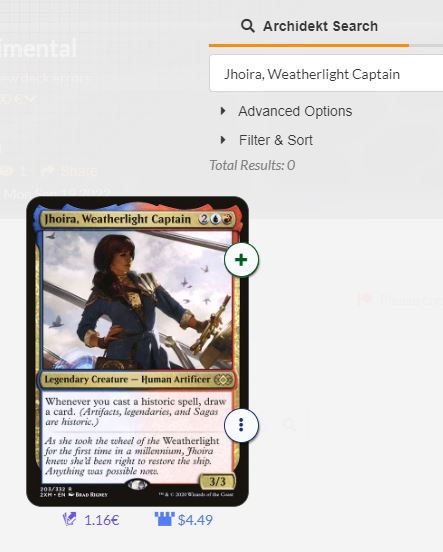
Ahora tenemos dos opciones, si le damos al simbolo » + » que hay en la parte superior de la carta, la agregamos sin más en el deck, ahora bien, para agregarla como comandante, vamos a darle a los puntos suspensivos inferiores y seleccionamos «Set Commander».
Una vez hecho esto, veremos que aparece remarcada la carta en rojo, por lo que ya tenemos la carta agregada, ahora tenemos que agregar el resto de cartas en el mazo.
En caso de que tengamos que agregar varias copiar de una misma carta, por ejemplo 2 islas, con darle al » + » un par de veces sería suficiente, pero para agregar 20 puede llegar a ser un tanto molesto, por lo que os recomendamos hacerlo de la siguiente manera.
Vamos a los » … » que aparecen en la carta y seleccionaremos «Card Details» como se muestra en la imagen.
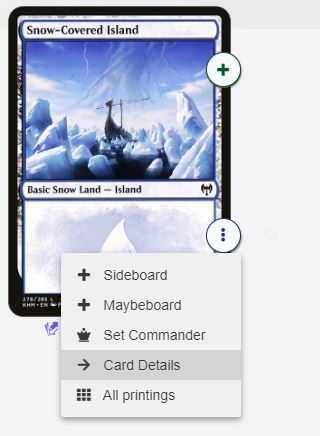
Aparecerá un menú muy completo, donde podremos elegir no solo si queremos una cantidad concreta de la misma carta, también la edición y si es foil o no.
Recuerda este menú, puesto que si quieres hacer un mazo con un presupuesto en concreto para algún torneo, puede que tengas que modificar las versiones de las cartas para elegir la más económica.
En la parte inferior del mazo, veremos que hay unas graficas muy interesantes sobre la curva de maná, costes, etc. Hay que destacar esta parte si queremos analizar en detalle el mazo que estamos creando para ver si nos estamos viniendo muy arriba con algo o simplemente, no lo estemos haciendo «equilibrado».
En cuanto al punto de exportado del mazo, tenemos varias opciones como se ven a continuación.
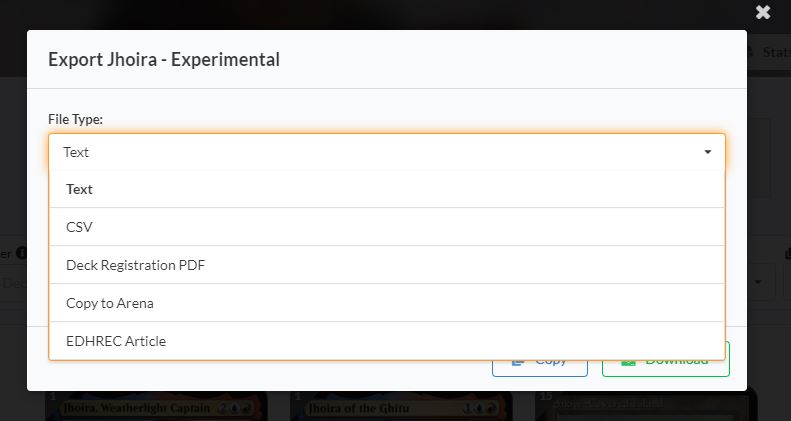
La que podemos destacar sobre las demás es la «Deck Registration PDF», este método, nos permite exportar el mazo con todos nuestros datos para que sea válido en torneos oficiales, eso sí, los datos, nos los va a pedir y posteriormente, descargando el PDF con toda la información.
Conclusión
Como has podido ver en este «extenso» manual, cada una de las webs tiene sus características, mejores o peores, pero que nos ayudarán a tener un control ya no solo de nuestros mazos, también del coste, curva de mana y demás puntos que suelen importar, así como el exportado más o menos profesional de los propios mazos.
Así que ahora, solo queda usar la que más te guste.
Seguro que hay muchas otras webs que hacen lo mismo o parecido, así que no dudes en compartirlas en los comentarios.

Informático de profesión y emprendedor apasionado. Interesado en los sistemas operativos y la cocina. Escritor de manuales por afición / vocación.


